AI CLI 安装与接入
2026-10-29:研究角色新增统一API/CLI选择;不用网页的十个本地研究Skill、按角色覆盖、项目级导出及严格研究可用性边界,见Agent后端与原生Skills。程序安装与普通对话成功不等于历史研究资格已通过。
2026-10-29核对。本文说明安装、登录、路径和接入检查;命令需要您在目标机器执行。本轮只更新文档,没有重新安装工具或替您登录。平台自身的 python egs/entrypoints/cli.py 用法见平台命令行,不需要先安装下面所有AI工具。
先选需要的工具
| 工具 | 实际命令 | 本项目对话后端 | 安装与认证 |
|---|---|---|---|
| Codex CLI | codex |
已接入 | 原生安装或npm;ChatGPT/API认证 |
| Qoder CLI | qoder,部分发行包为qodercli |
已接入;兼容qorder输入别名 |
原生安装优先;Qoder账户认证 |
| TRAE CLI 2.0 | traecli |
尚未接入,页面返回不可用 | 官方安装器;首次启动引导登录 |
| WorkBuddy / CodeBuddy Code | WorkBuddy为桌面应用;官方CodeBuddy CLI命令为codebuddy |
WorkBuddy选项尚未接入 | 两种产品分别安装、确认账户和配置 |
安装CLI并不等于平台已经接通;--version成功也不等于登录成功。模型API/GenericAgent只需平台模型配置,不需要安装CLI。不要把 openai API工具、Codex桌面应用的安装或旧策略产物模拟器当作上述对话适配器。
安装前准备
在运行量化服务的同一台机器安装。远程浏览器不能直接调用您个人电脑的CLI;Windows服务也不能直接执行WSL中的Linux程序。使用WSL时,量化服务、CLI与认证应同在WSL环境中。
选择原生包时按官方平台/CPU架构下载。使用npm方式前先检查Node.js与npm;Qoder兼容npm安装要求Node.js至少20,CodeBuddy要求至少18.20,其余以各自当前官方要求为准:
Windows需要程序和配置均放E盘时,优先采用后文的原生包或npm指定prefix方案。厂商默认安装器可能写用户目录和PATH,不保证全部内容都落在E盘。本文中的E盘路径是示例,Linux请改为实际目录。
Codex CLI
安装方式以OpenAI官方Codex CLI文档为准。Windows可使用官方PowerShell安装器,macOS/Linux可使用官方原生安装器;下面提供两种系统均可采用的npm入口:
希望Windows安装包位于E盘,可在PowerShell使用独立prefix与缓存,不修改npm全局配置:
npm install --global --prefix 'E:\Tools\CodexCLI\npm' --cache 'E:\Tools\CodexCLI\npm-cache' @openai/codex
& 'E:\Tools\CodexCLI\npm\codex.cmd' --version
上例的.cmd是npm生成的启动入口,仅用于终端。平台Windows子进程适配器应指向实际原生codex.exe,不要把.cmd或.ps1填到ALL_IN_ONE_CODEX_CLI。可以在安装目录检查原生程序,也可从官方页面进入原生发行包下载,解包到E盘;程序名称、内部路径以该发行包为准:
如果该npm版本没有包含可直接使用的原生exe,请采用官方原生包。选择确认过的exe,先在同一终端验证并登录;以下假设已将其放为E:/Tools/CodexCLI/bin/codex.exe:
$env:ALL_IN_ONE_CODEX_CLI='E:\Tools\CodexCLI\bin\codex.exe'
& $env:ALL_IN_ONE_CODEX_CLI --version
& $env:ALL_IN_ONE_CODEX_CLI login
& $env:ALL_IN_ONE_CODEX_CLI login status
登录方式及远程设备登录见OpenAI认证文档。浏览器回调不便时可按官方说明使用codex login --device-auth;账号策略可能限制可用方式。不要把API Key或登录缓存粘贴到项目文档或提交到Git。
Linux安装与登录可采用同一npm入口,也可按官方文档使用原生包。若程序未在服务PATH中,在启动服务的终端设置实际完整路径,例如:
Codex认证默认使用自己的配置目录。如果您已经显式配置了官方CODEX_HOME,登录终端与服务进程必须继承相同值;重新指定目录后需要在新目录完成登录,不能只移动exe就认为原认证随之迁移。
当前Codex适配器从进程环境读取ALL_IN_ONE_CODEX_CLI,再查PATH;仅写项目.env不会自动使这个变量生效。请在上面设置环境变量的同一个终端启动平台,或由您的服务管理器传入。已有有效安装无需再装一份。
Qoder CLI
官方名称为Qoder;不要按qorder寻找未经核验的同名npm包。本项目接受该拼写作为后端别名,实际仍运行Qoder。通常官方安装后的命令是qoder,本机使用的独立发行包程序是qodercli.exe。
普通安装可按Qoder官方安装说明执行。Windows PowerShell:
macOS/Linux:
这些是厂商默认安装器,不保证安装到E盘。本机已有的E盘安装不需要重复执行。npm兼容方式为npm install -g @qoder-ai/qodercli,需要Node.js;官方更推荐原生发行包。
Windows复现E盘安装
本项目2026-10-28核验的是1.1.80 Windows x64原生包,不是承诺它永远是最新版。先读取该固定版本的官方发行清单:
$qoderManifest=Invoke-RestMethod 'https://qoder-ide.oss-accelerate.aliyuncs.com/qodercli/channels/1.1.80/manifest.json'
$qoderPackage=@($qoderManifest.files | Where-Object { $_.os -eq 'windows' -and $_.arch -eq 'amd64' -and $_.variant -eq 'standard' })
if ($qoderPackage.Count -ne 1) { throw '未找到唯一的Windows x64原生发行包' }
$qoderTarget='E:\Tools\QoderCLI'
if (Test-Path -LiteralPath "$qoderTarget\1.1.80") { throw '目标版本已存在,请先验证现有安装,不重复覆盖' }
New-Item -ItemType Directory -Path $qoderTarget -Force
$qoderArchive=Join-Path $qoderTarget 'qodercli-1.1.80-windows-x64.zip'
Invoke-WebRequest -Uri $qoderPackage[0].url -OutFile $qoderArchive
$qoderActualHash=(Get-FileHash -LiteralPath $qoderArchive -Algorithm SHA256).Hash.ToLowerInvariant()
if ($qoderActualHash -ne $qoderPackage[0].sha256) { throw '发行包SHA-256不匹配,停止安装' }
Expand-Archive -LiteralPath $qoderArchive -DestinationPath "$qoderTarget\1.1.80"
& "$qoderTarget\1.1.80\qodercli.exe" --version
仅用于Windows x64。脚本不修改全局PATH,也不删除已有目录。上次核验的包SHA-256为73f2aaf70c17b6ff192158f709ae49889230dc0a8ed4ce71805e8e138740d76f;安装时仍以对应固定版本官方清单核对。
配置目录、登录和平台路径
在项目根目录的.env中补充或更新以下两项,保留原来的其他配置;不要覆盖整个.env文件:
ALL_IN_ONE_QODER_CLI=E:/Tools/QoderCLI/1.1.80/qodercli.exe
ALL_IN_ONE_QODER_CONFIG_DIR=E:/Tools/QoderCLI/config
Qoder适配器支持从进程环境、.env、.env依次读取这两个变量,已有更高优先级值会覆盖.env。登录时Qoder使用自己的QODER_CONFIG_DIR,所以要在同一目录完成认证:
$env:QODER_CONFIG_DIR='E:\Tools\QoderCLI\config'
& 'E:\Tools\QoderCLI\1.1.80\qodercli.exe' login
& 'E:\Tools\QoderCLI\1.1.80\qodercli.exe' status --output json
本机最近一次已归档状态为未登录,不代表执行本文时的实时账户状态;以status输出为准。Linux路径示例如下,配置目录要与平台中的ALL_IN_ONE_QODER_CONFIG_DIR一致:
export QODER_CONFIG_DIR="$PWD/data/qoder"
export ALL_IN_ONE_QODER_CONFIG_DIR="$QODER_CONFIG_DIR"
export ALL_IN_ONE_QODER_CLI="$(command -v qoder)"
qoder --version
qoder login
qoder status --output json
如果该发行版本使用qodercli命令,请相应替换。另一种官方交互登录入口是启动Qoder后执行/login。认证方式和配置目录含义见Qoder认证文档。登录完成后重启平台或等待认证缓存刷新,并点击模型旁刷新按钮。
TRAE CLI 2.0:独立使用,本项目未接入
当前官方命令是traecli。不要将TRAE IDE里的终端启动命令或第三方同名npm包当作官方CLI。官方快速开始列出的Windows安装方式:
Linux:
首次启动按终端界面完成账户登录、目录信任及必要的沙箱初始化。官方建议Windows优先使用WSL2;如果平台跑在原生Windows,不能因此假定它已获得WSL里的TRAE能力。登录状态用traecli login status核对。
以上是默认安装方式,未在本轮验证指定E盘的安装参数;不要给安装脚本拼上未经官方核验的目录开关。安装成功后目前仍只能独立终端使用;本项目的Trae选项继续返回未接入,不存在可填写后就自动生效的ALL_IN_ONE_TRAE_CLI配置。
WorkBuddy与CodeBuddy Code
WorkBuddy桌面应用
从WorkBuddy官方入门进入下载页,选择对应系统版本。在Windows安装向导选择安装位置;需要E盘时,可在向导提供目录选择的版本中设置为E:\Tools\WorkBuddy,再按应用指引完成扫码登录。
不要假定安装桌面端后PATH里就有workbuddy命令,也不要复制第三方教程中的固定内部app目录。桌面程序、内置引擎与独立CodeBuddy CLI的入口和认证是否共享,应按实际发行版本确认。本项目的WorkBuddy对话后端尚未接入;复制Skill文件也不等于接入它的CLI。
CodeBuddy Code CLI:单独安装和验证
如果需要腾讯官方的命令行工具,可按CodeBuddy Code安装指南安装。Node.js要求至少18.20,Windows和Linux的npm命令相同:
首次运行按界面选择账户站点/企业域并完成认证,流程见官方快速开始。也可在官方安装页选择原生发行方式;本项目没有在本轮安装或验收CodeBuddy。
Windows需要npm程序和用户配置分别放E盘时,可以使用以下独立目录;这是独立CLI的终端用法,不是本项目的WorkBuddy适配:
npm install --global --prefix 'E:\Tools\CodeBuddyCLI\npm' --cache 'E:\Tools\CodeBuddyCLI\npm-cache' @tencent-ai/codebuddy-code
$env:CODEBUDDY_CONFIG_DIR='E:\Tools\CodeBuddyCLI\config'
& 'E:\Tools\CodeBuddyCLI\npm\codebuddy.cmd' --version
& 'E:\Tools\CodeBuddyCLI\npm\codebuddy.cmd'
Linux使用codebuddy启动;如需独立配置目录,可设置CODEBUDDY_CONFIG_DIR。即使其独立CLI可正常回答,本项目的WorkBuddy候选项仍不可用,不要配置一个虚构的ALL_IN_ONE_WORKBUDDY_CLI变量来代替适配。
接入平台并验证
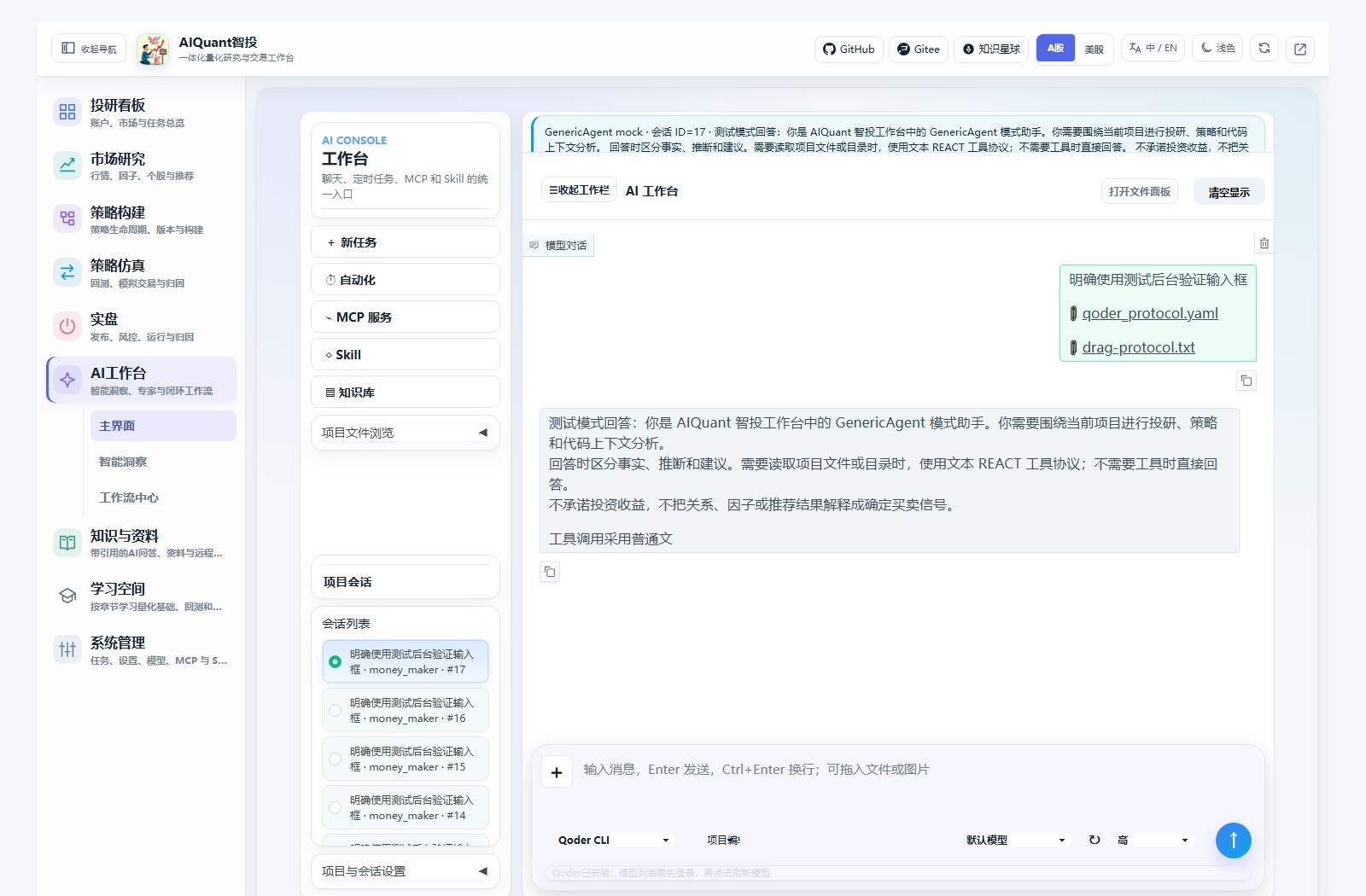
图84为已有隔离服务操作图,用来定位左下后端/权限与右下模型/强度;其中mock回复不是CLI安装或认证证据。主工作台与悬浮窗使用同一配置链路,完整操作见AI工作台。
- 确认工具的版本命令和登录状态分别通过,服务进程使用相同的账户、PATH及配置目录。
- 修改环境后重新启动平台。Codex显式路径需要传入服务进程环境,Qoder的两项路径可从项目.env读取;子进程不会自动继承您另一个终端刚设置的变量。
- 在左下选择已接入的Codex或Qoder,保持只读。模型API配置不能代替CLI登录;CLI模型用实际模型名称/标识,不用平台模型ID。
- 在右侧刷新或选择模型。先用一条“只回复你好,不使用工具”的消息检查正文与状态;这一步可能产生供应商费用,不会因为安装完成自动执行。
- 确认是该CLI的真实回复,且历史记录包含实际后端;缺程序、未登录、参数不支持或认证超时都应按实际提示处理。
mock行情服务默认不启动真实CLI。确实需要这种组合时,在启动平台前显式设置ALL_IN_ONE_ENABLE_REAL_CLI=true;它只打开执行门禁,不安装工具、不替您登录。普通真实行情模式仍需要上述程序与认证。
| 项目变量 | 当前读取方式 | 应填写内容 |
|---|---|---|
| ALL_IN_ONE_CODEX_CLI | 进程环境,再查PATH中的codex | Windows原生exe,或Linux可直接执行的入口 |
| ALL_IN_ONE_QODER_CLI | 进程环境→.env→.env,再查qoder/qodercli | 实际Qoder原生程序路径 |
| ALL_IN_ONE_QODER_CONFIG_DIR | 同上 | 与登录时QODER_CONFIG_DIR相同的目录 |
| ALL_IN_ONE_ENABLE_REAL_CLI | 进程环境 | mock行情下需要真实CLI时显式开启 |
Qoder之外的CLI认证变量也需要由服务进程继承。不要把密钥或token作为命令行明文参数写入文档、截图或Git。
常见问题与更新
| 现象 | 检查与处理 |
|---|---|
| 终端能用,页面找不到 | 终端和Web服务是否同机/同一系统;是否继承PATH;是否已重启服务 |
| Windows报WinError 193或找不到程序 | Codex/Qoder应配置实际原生exe,检查是否误填npm的.cmd/.ps1或目录 |
| Qoder已登录,页面仍提示未登录 | QODER_CONFIG_DIR与ALL_IN_ONE_QODER_CONFIG_DIR是否一致;是否有更高优先级环境变量覆盖;刷新或等待缓存 |
| 认证检查失败或超时 | 与未登录区分;检查原生CLI状态、代理/网络和运行目录,不用反复发消息来测试 |
| 模型或思考强度被拒绝 | 选择该CLI账户实际支持的标识和等级,先使用后端默认值 |
| Trae/WorkBuddy安装后仍不可用 | 这是项目尚未实现协议适配,不是重新安装就能解决 |
更新时沿用原安装方式,先记录旧版本和配置目录,再按官方升级流程操作。原生发行包不要直接覆盖另一个版本目录;安装新版本后先验证,再切换平台路径。Codex/Qoder本地缓存的认证和账户凭据不是可分享的安装附件,不在本文提供删除或迁移命令。
本文列出的安装方式按2026-10-29的官方页面核对;仅本机已有Codex与E盘Qoder属于已验证的程序,Trae/CodeBuddy为官方安装指引,Linux未做本轮实机安装。安装命令本轮均未执行。