AI 工作台与悬浮助手
右下角AI入口可切换为本地卡通机器人;重要系统提醒使用右上卡片和顶部铃铛,不占用聊天消息。关闭/回看规则和外观设置见提醒中心与助手形象。
扁平输入、Skill首屏、冻结图形定位及新版知识入口见工作台与量化课程。2026-10-28更新两处对话框:左下为后端→访问权限,右下为模型→思考强度→发送;正文左侧保留附件图标。Enter发送,Ctrl+Enter换行,Shift+Enter兼容;中文输入法确认不触发发送。占位提示在输入后消失,清空后恢复,不会作为消息发出。
先选择对话后台
首次安装、Windows E盘目录、Linux命令和认证排障见AI CLI安装与接入。先核对工具已安装及已登录,再按本页操作选择后端。
| 后台 | 准备条件 | 实际行为 |
|---|---|---|
| 模型 API / GenericAgent | 在系统配置登记并启用 OpenAI 兼容模型,配置对应环境密钥 | 复用项目上下文和文本 ReAct;当前在调用完成后返回动作与正文,不逐 token 更新 |
| Codex CLI | 服务所在机器已安装并认证;必要时配置ALL_IN_ONE_CODEX_CLI | 默认只读,可显式选择项目编辑;实际sandbox参数及模型/思考强度传给CLI |
| Qoder CLI | 在.env配置ALL_IN_ONE_QODER_CLI、ALL_IN_ONE_QODER_CONFIG_DIR,并使用同一配置目录登录 | 官方非交互事件流;默认只读工具,项目编辑增加Write/Edit;不启用Shell/MCP或绕过确认 |
| Trae CLI / WorkBuddy CLI | 当前尚未接入真实协议 | 返回 unavailable / 未接入,不生成模拟动作或假回复 |
先在“系统管理 → 系统配置”检查模型;命令行可执行 python egs/entrypoints/cli.py model list --format json。看到 mock-llm 或“测试模式回答”表示模拟回复,不代表真实模型工作。模型 API 与本地 CLI 是不同后台,启用一个不会自动启用另一个。
mock数据服务默认禁止调用真实CLI。如需在mock行情下验收真实CLI,在启动服务环境中设置ALL_IN_ONE_ENABLE_REAL_CLI=true后重启;real行情模式也仍需程序和认证。行情模式、模型来源与CLI是否接通分别判断。Trae/WorkBuddy仍不可用;旧策略CLI产物模拟器不属于此真实对话链。
Qoder在E盘的安装与登录
本机已安装并核验官方Qoder CLI 1.1.80:E:/Tools/QoderCLI/1.1.80/qodercli.exe;配置目录为E:/Tools/QoderCLI/config,不修改全局PATH。项目.env只保存这两个路径,不含Qoder凭据。初次状态为未登录;需要本人在终端完成登录:
登录后点击模型旁的刷新图标,或等待认证缓存刷新。模型列表来自实际账户;也可输入CLI支持的模型标识,不能用平台API模型ID代替。模型不支持某推理等级时按CLI实际错误处理,不默默忽略。首次探测及显式刷新有超时和缓存,不在页面首屏请求账户服务。其他Windows/Linux机器需要分别配置当地实际路径,本机E盘路径不是跨平台默认值。
访问权限默认只读;模型API没有写入工具,权限字段固定只读。Codex使用实际sandbox,Qoder使用工具白名单与自身权限模式,后者不是操作系统文件沙箱。项目编辑不意味着任意命令或无限制访问。参数在API/业务层再次校验,并写入消息元数据。
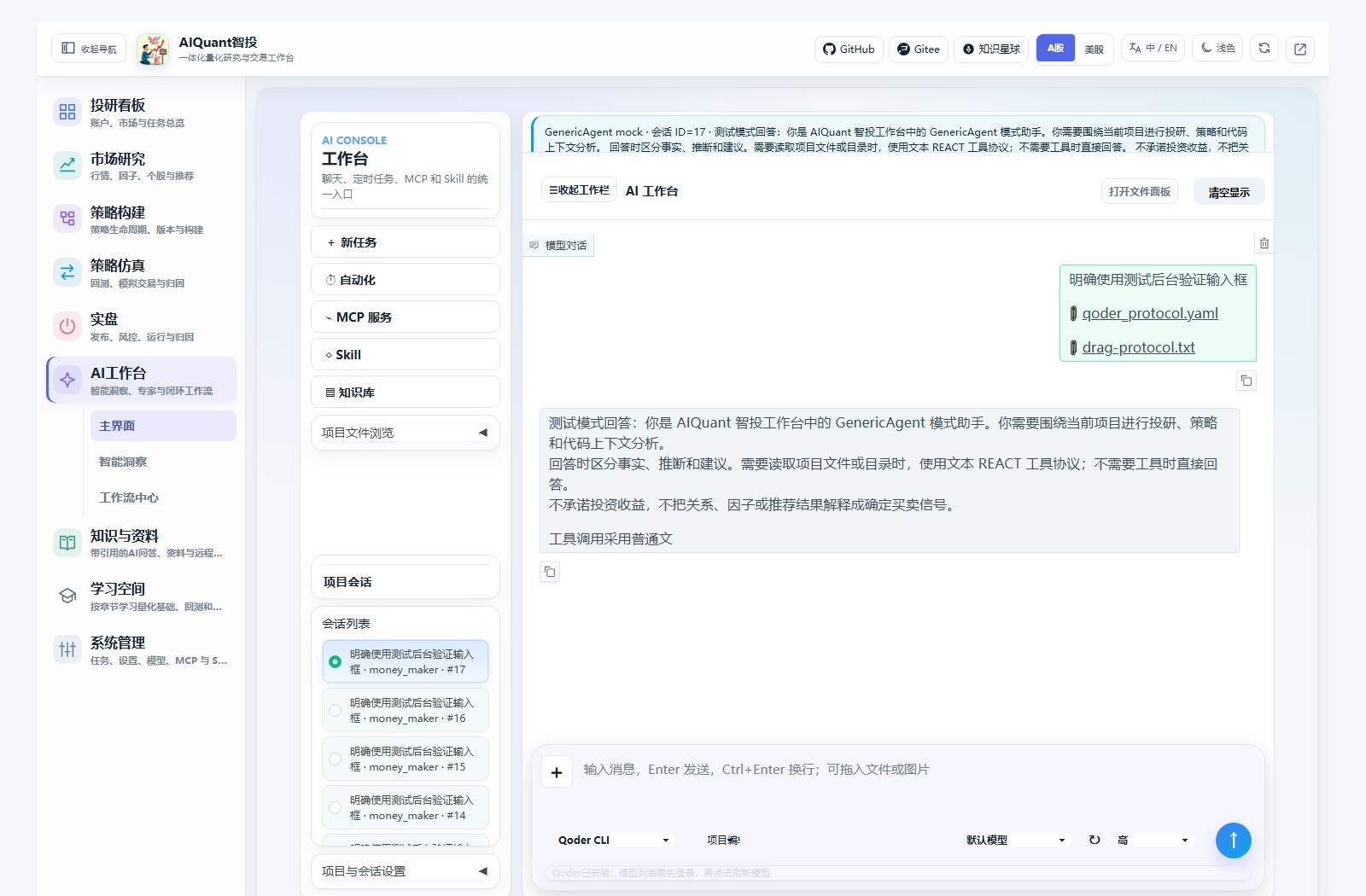
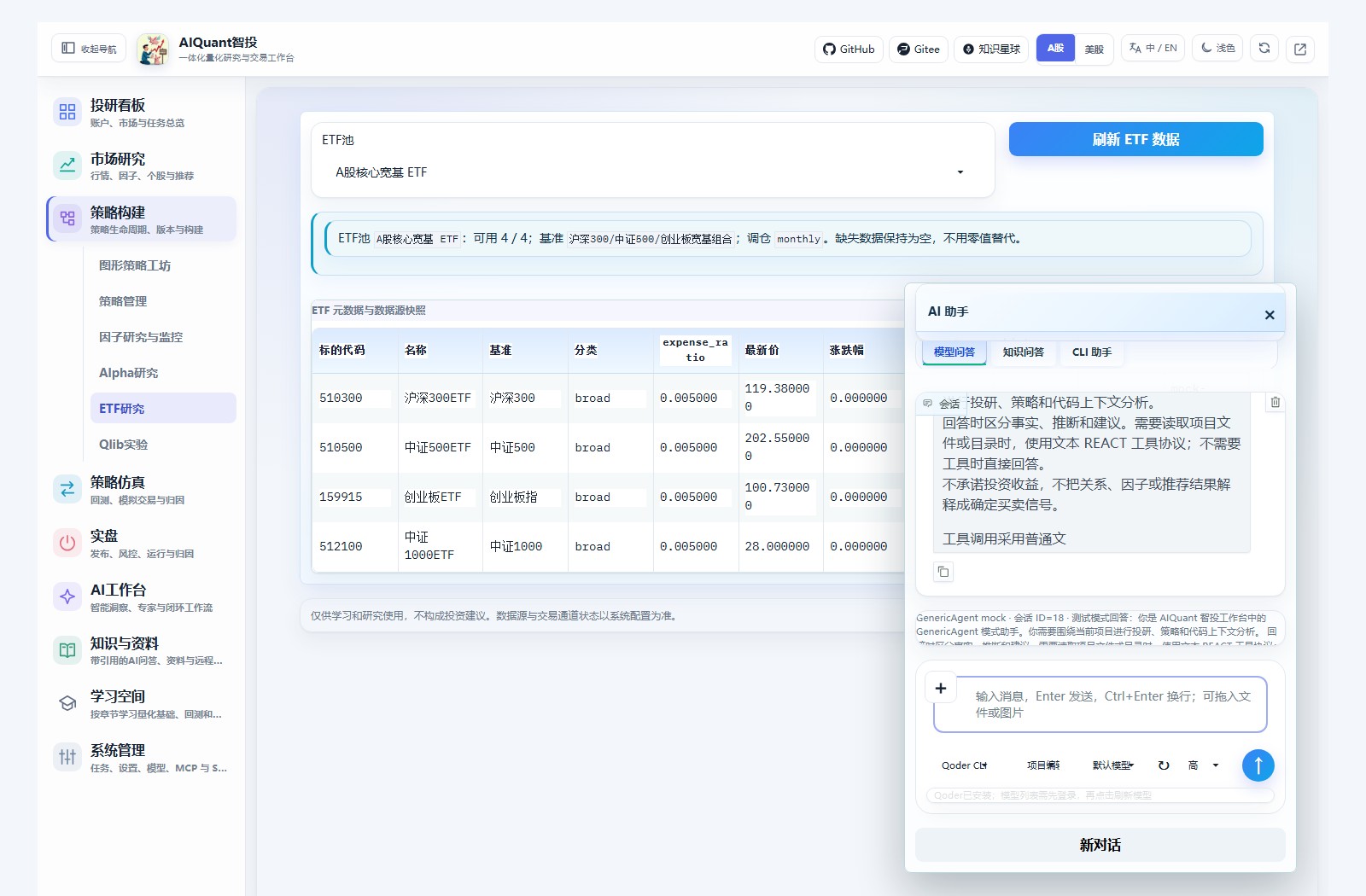
在主界面完成一次对话
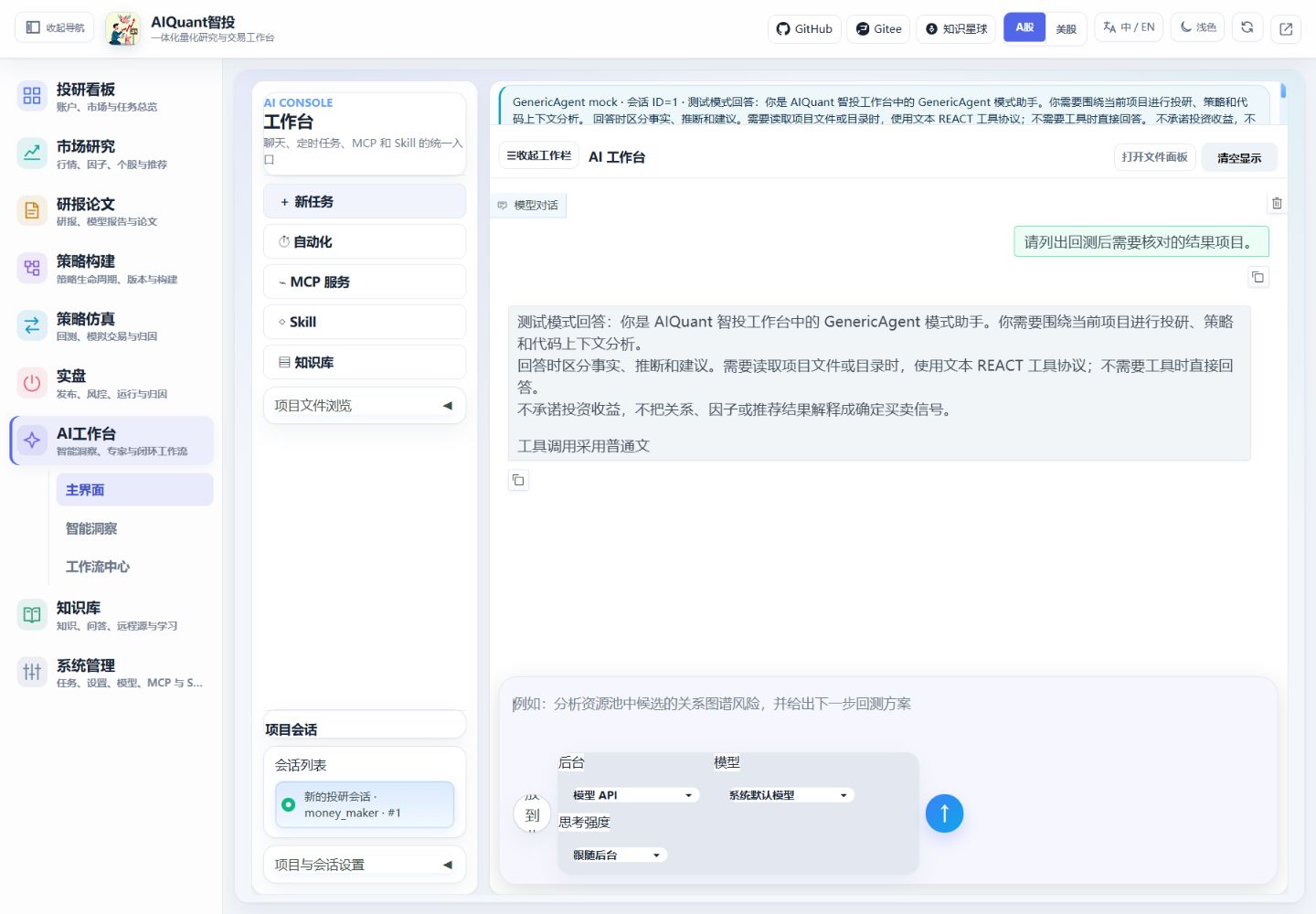
图 11:会话位于左栏下半部;输入区选择后台、模型和思考强度。截图明确显示 mock 回复,仅验证操作与留档。
- 进入左侧“AI工作台 → 主界面”,点击工作栏“+ 新任务”。
- 左下选择后端和访问权限,右下选择模型及思考强度;模型API只显示平台模型,CLI默认跟随自身配置,亦可填写实际模型标识。空值表示跟随后端默认。
- 输入消息,按Enter或点击发送;Ctrl+Enter在光标/选区处换行,Shift+Enter仍可用,中文输入法组合输入期间不会抢发。
- 观察状态条与正文。running 表示仍在运行,completed 表示后台已完成,failed、unavailable 或 mock-disabled 要按提示处理;没有产生工具调用时不会出现动作记录。
- 继续追问会使用已保存的会话历史。项目会话在工作栏下半部,点击已有会话可以载入;刷新或重启后可重新选择会话。
主导航右上角的小箭头图标收起/打开整个功能导航;按钮位于左侧导航栏内部,收起后仍可点击展开,悬停显示说明。工作台中的“收起工作栏”只控制AI内部工作栏。对话区、会话列表和工具面板在各自区域内滚动;“清空显示”不作为删除持久会话的操作。
添加文本和图片
成功发送后的附件可点击进入文件阅读面板,项目文件也可在右侧直接打开;Markdown支持保存,Office只读。阅读和保存不会自动向模型重发文件,旧历史没有阅读ID时需重新上传。
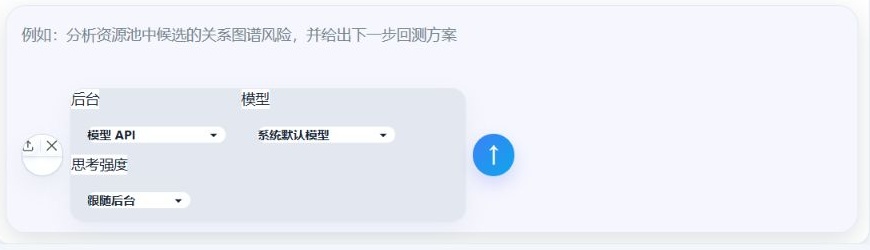
图 12:输入区左侧是附件入口,选择后可见清除图标;此处截取实际输入区,已选择项目内 question.txt。图片理解仍需实际支持视觉的后台,不能用模拟回复证明。
在输入框左侧附件入口选择文件,也可以将文件或图片拖入附件区。确认文件列表后再发送。当前默认最多 8 个文件、总计 20 MiB,每个文本附件最多取 24,000 字符;这些上限由 egs/config/platform/ai_workbench_presets.yaml 配置。
| 类型 | 当前支持 |
|---|---|
| 文本/资料 | CSV、DOCX、JSON、Markdown、Python、PDF、TXT、YAML/YML |
| 图片 | JPEG/JPG、PNG、WebP |
PDF/DOCX 会先提取文本,不提供扫描件 OCR。图片会传给后台,是否理解图片取决于模型本身;mock 回复不能用来验证图片理解。发送后附件列表会清空,消息元数据保留附件数量和名称。
图片会先由项目内独立Pillow13进程校验真实格式、解码完整性、像素、帧数及大小。文本改名.jpg、损坏图和动画会在模型请求前被拒绝;不会以主Web环境的旧Pillow作为备用解码器。失败时状态栏显示“未发送”,保留输入和附件供修改。配置与安装见独立图片环境。
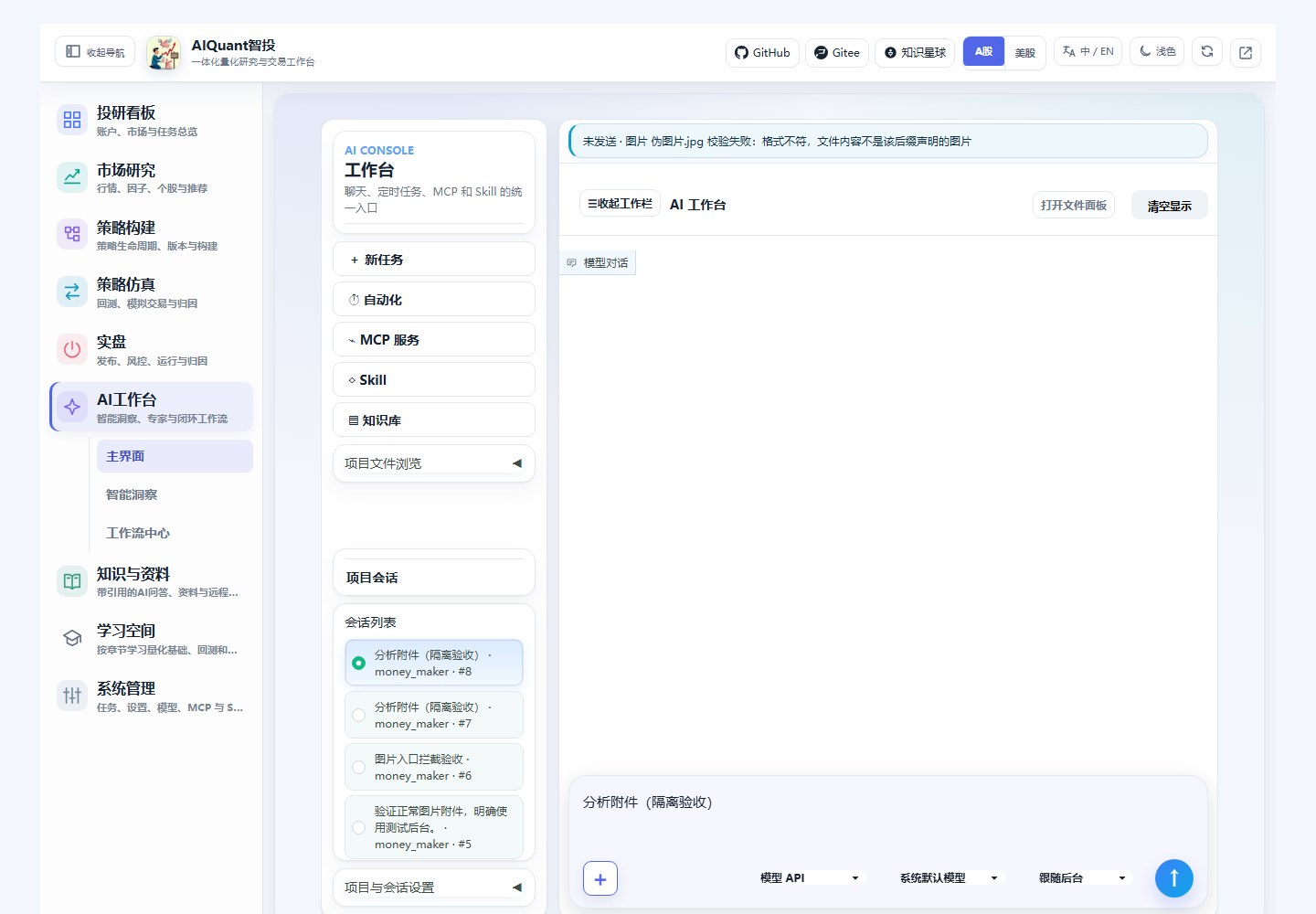
图64:隔离浏览器中给普通文本加.jpg后缀,再按Enter发送,页面显示图片校验失败,此时未调用模型。通过校验的图片按同一份字节内容传给视觉API;CLI读取项目内data/ai_workspace/validated/下的校验副本,避免重新打开已被替换的原缓存。副本作为会话附件保留,不自动删除历史文件。
在服务器部署场景,CLI 的附件是客户端文件,经上传后返回标识;不能把客户端文件路径当作服务器已存在的文件。测试时可通过服务进程的 GRADIO_TEMP_DIR 将 Gradio 上传缓存放在项目内目录。
其他工作区
| 入口 | 使用方式 |
|---|---|
| 自动化 | 刷新、手动触发与开关;新增/编辑跳到系统管理的同一任务配置 |
| MCP 服务 | 测试连接、启停与本次调用;登记/编辑跳到系统配置,调用前核对服务和参数 |
| Skill | 本次运行、启停;登记及持久参数统一在系统管理,不执行任意上传代码 |
| 知识库 | 刷新资料摘要,直达知识与资料中的RAG或唯一上传/分类编辑入口 |
| 项目文件浏览 | 展开目录,按需打开文本预览;不支持项目目录外的任意文件 |
| 智能洞察 | “Skill 报告”选择 API 或 Codex,一键执行市场复盘或个股分析,查看过程、HTML 和历史;“每日行情”保留快照入口。见 Skill 洞察报告 |
“工作流中心 → 专家团 → 多Agent回测复核”需要已完成回测和真实可用模型。ETF 工作流额外复核池、流动性、费用、换手及跟踪误差;输出研究报告,不执行交易。
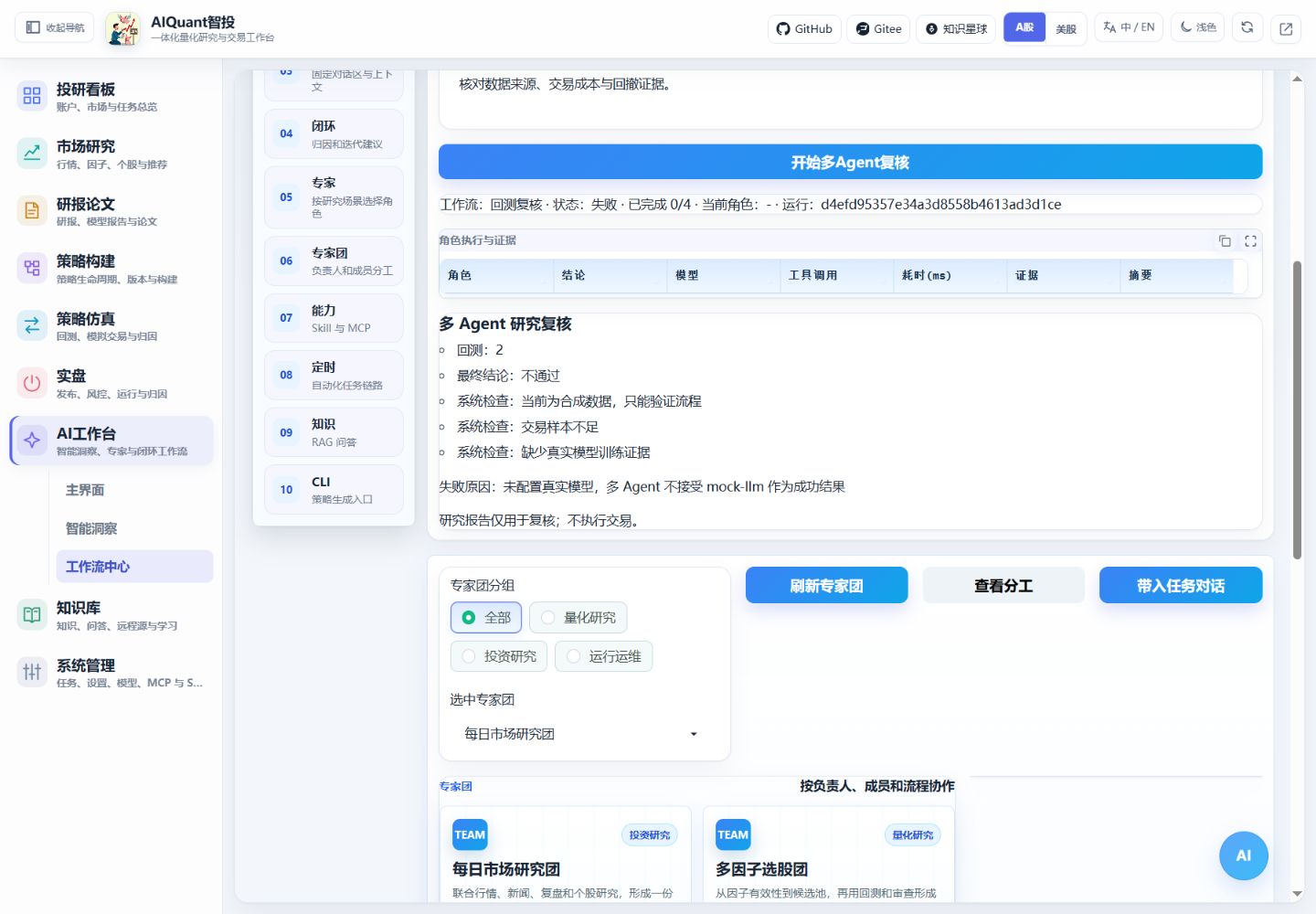
图 16:本图演示准备条件不满足时的失败原因,不是成功报告;配置可用模型后再复核。
使用悬浮助手
在普通业务页面点击右下角AI,选择“模型问答”“知识问答”或“CLI助手”。模型问答和CLI助手支持Enter发送;CLI助手可选已安装并认证的Codex/Qoder,Trae/WorkBuddy仍不可用。悬浮CLI按实际事件更新状态,支持多轮上下文;不要把悬浮显示历史当作主工作台的持久会话列表。
从命令行使用同一工作台会话
先执行 python egs/entrypoints/cli.py ai session create --title ETF研究,读取 data.id;以下 8 需替换为实际 ID。
python egs/entrypoints/cli.py ai ask --session-id 8 --backend codex --message-file egs/config/cli/prompts/question.txt --format jsonl
python egs/entrypoints/cli.py ai session show 8 --format json
添加文件用 --attachment 文件路径,可重复指定;模型 API 用 --backend generic --model-id 实际ID。完整说明见 命令行。
超时、断流或 Ctrl+C 后先查会话,不立即重发;服务端可能继续执行。若升级后仍出现“needed: 6, returned: 1”或旧消息变成结构串,重启服务并刷新页面,详见 排障指南。