文件阅读与Markdown编辑
2026-10-31:阅读面板的“关闭”按钮位于左侧标题旁,避免右上持续严重提醒挡住关闭操作;可关闭的通知卡片仍通过卡片叉号收起。Markdown保存、HTML脚本隔离和Word实际转PDF已在浏览器复测。
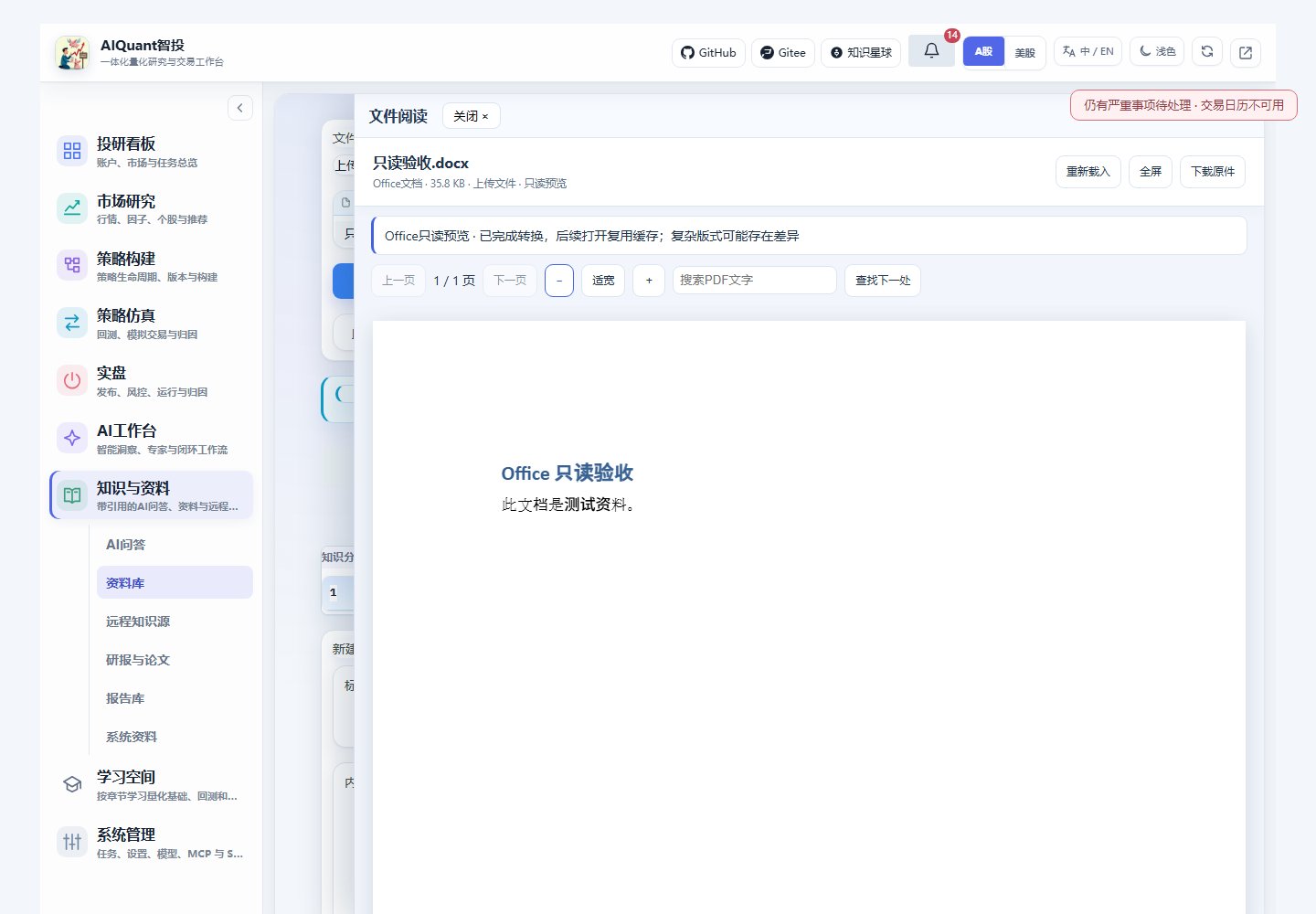
图97来自隔离服务的实际Word转PDF预览,文档内容明确标记为测试资料;关闭入口与右上严重摘要保持可分别点击。
Office文件只读,Markdown可以编辑保存;其余支持格式提供预览与原文件下载。主界面继续使用Gradio,文件在右侧阅读面板打开,保留原来的会话与导航。
从哪里打开
| 文件位置 | 操作 |
|---|---|
| 项目文件 | AI工作台 → 主界面 → 打开文件面板;选择或填写项目内相对路径,点击打开文件 |
| 会话附件 | 成功发送后,点击用户消息下的附件链接;旧历史没有阅读记录时需重新上传 |
| 知识库原件 | 知识与资料 → 资料库,填写文档ID,点击阅读原件 / 编辑Markdown |
| 临时阅读文件 | 资料库 → 文件阅读与Markdown编辑,选择文件后点击打开阅读面板;更换文件先点击更换文件 |
上传预览不会自动加入知识库,也不会自动调用模型。AI项目文件面板打开时会覆盖部分会话区域;回到聊天前可点击“关闭文件面板”。阅读面板中的“关闭×”只关闭阅读,不删除文件。
Markdown编辑与保存
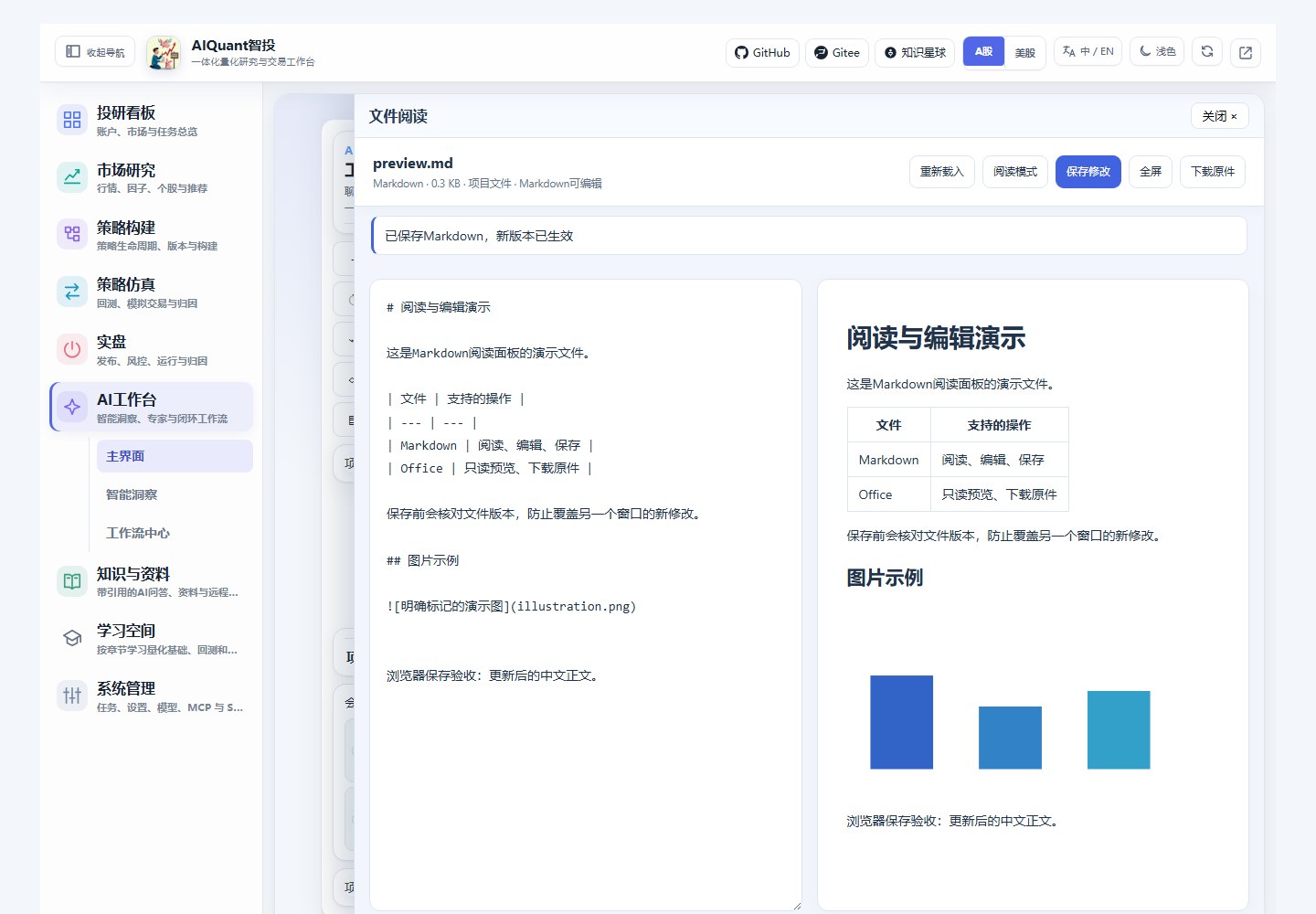
图65:实际浏览器打开项目中的明确演示文件,左侧编辑源码,右侧同步阅读效果。验收修改已通过界面恢复原文。
- 打开Markdown,默认先阅读,点击“编辑Markdown”进入双栏。
- 修改后点击“保存修改”;看到“已保存Markdown”后新版本才生效。
- 点击“重新载入”或关闭面板时,有未保存内容会提示处理。
- 保存知识库Markdown会同步正文、摘要与检索分块;保存项目文件会实际修改选中的项目Markdown。
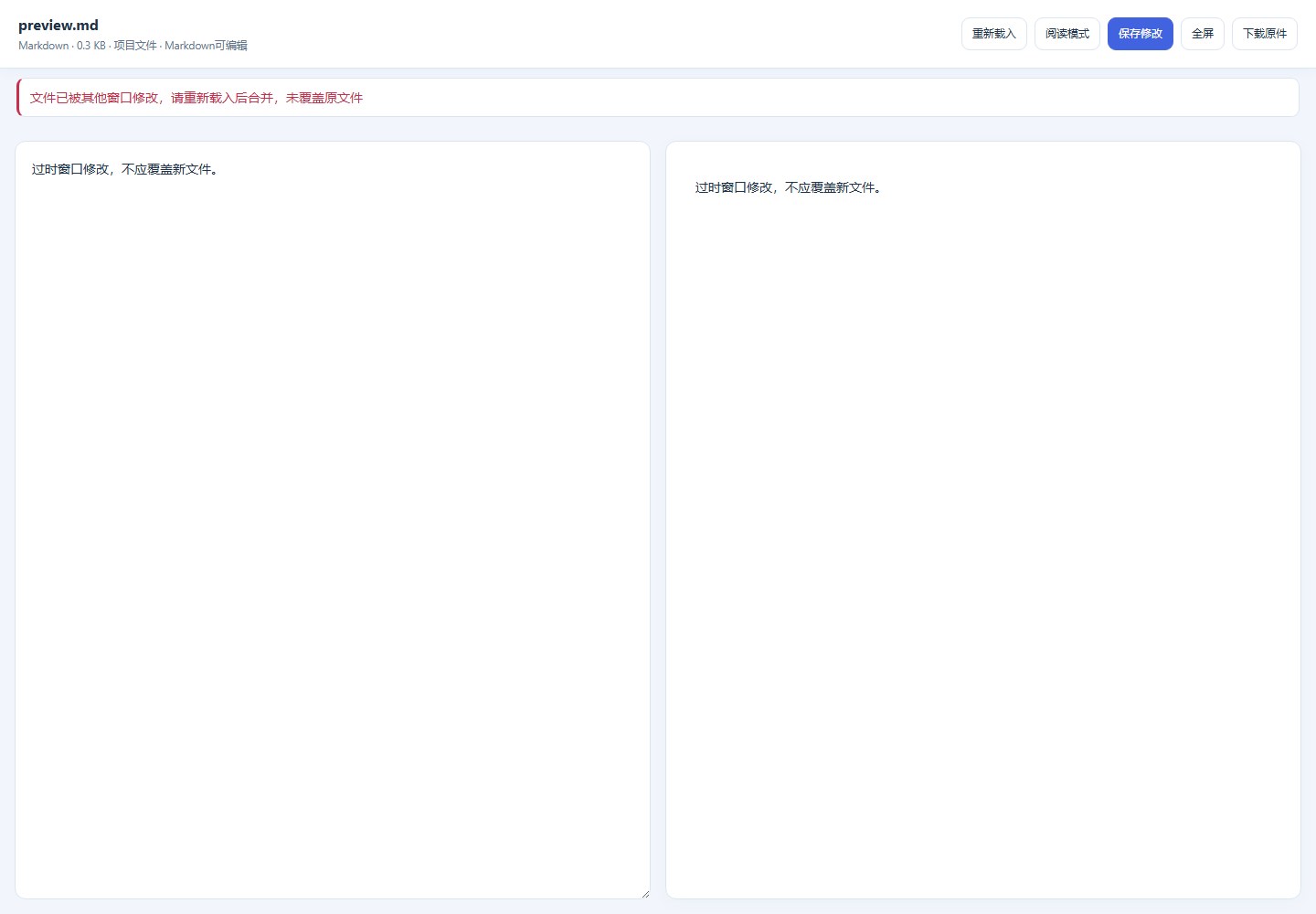
图66:第二个窗口持有旧版本时,保存被拒绝,原文件没有被覆盖。重新载入前先复制需要保留的修改,再人工合并;本版不自动合并两份正文。
项目中的任务文档、验收档案及配置的只读区域禁止编辑。代码、HTML、PDF、图片和Office文件没有编辑按钮,直接调用保存接口同样会拒绝。可先用egs/examples/file_preview_examples/preview.md练习。
正文支持标题、列表、表格、代码块;项目Markdown可引用受控的本地PNG/JPEG/WebP图片。上传单个Markdown不会自动带上同目录图片,外链和data图片不自动加载。输入支持UTF-8与既有GB18030文本,保存统一使用UTF-8。
Office只读阅读
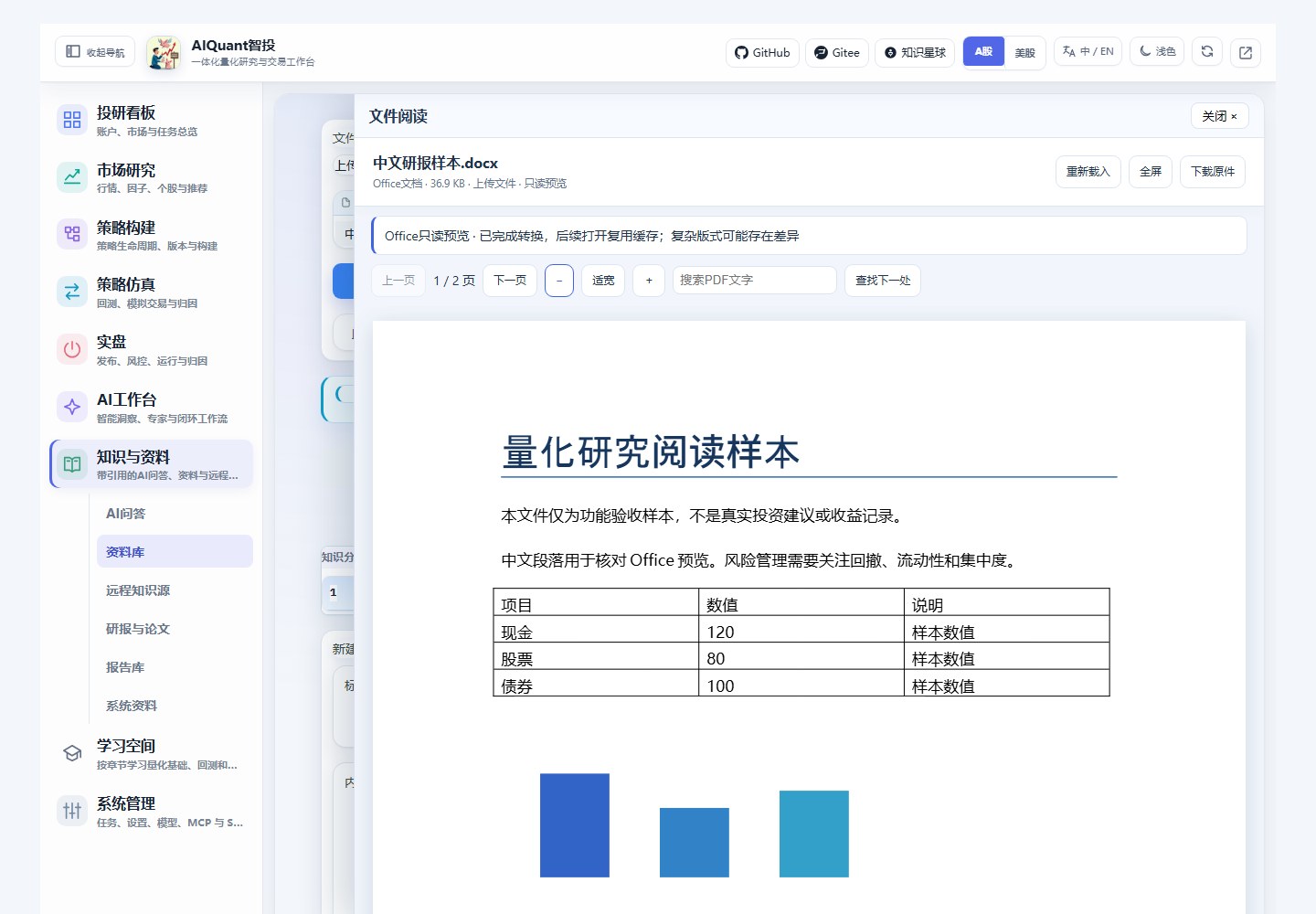
图67:真实LibreOffice转换的中文Word功能样本,包含段落、表格、图形和分页,不是真实投资报告。正文与原文件分别保留。
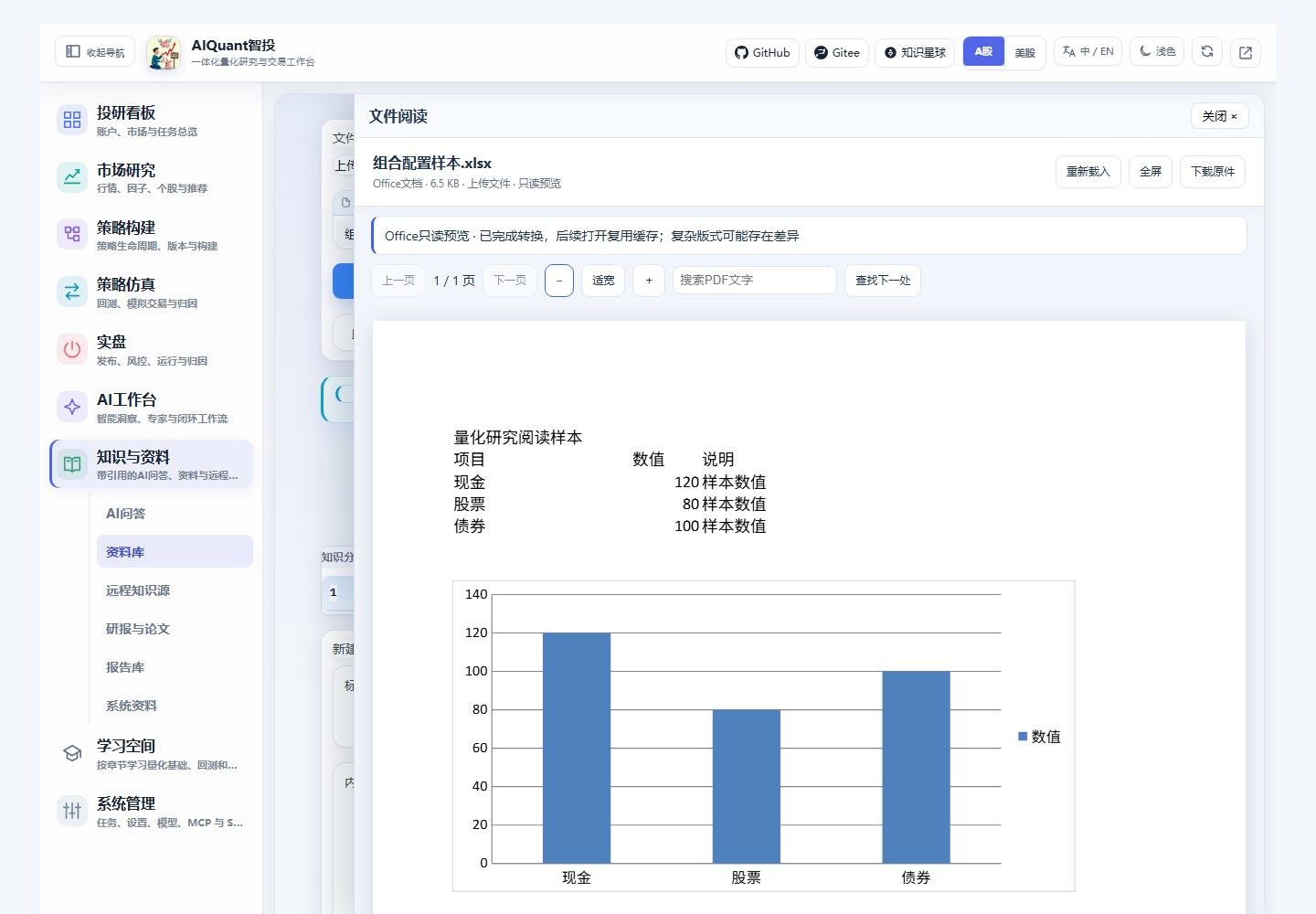
图68:工作簿中的表格和图形转换为PDF页面供阅读,不提供单元格修改。
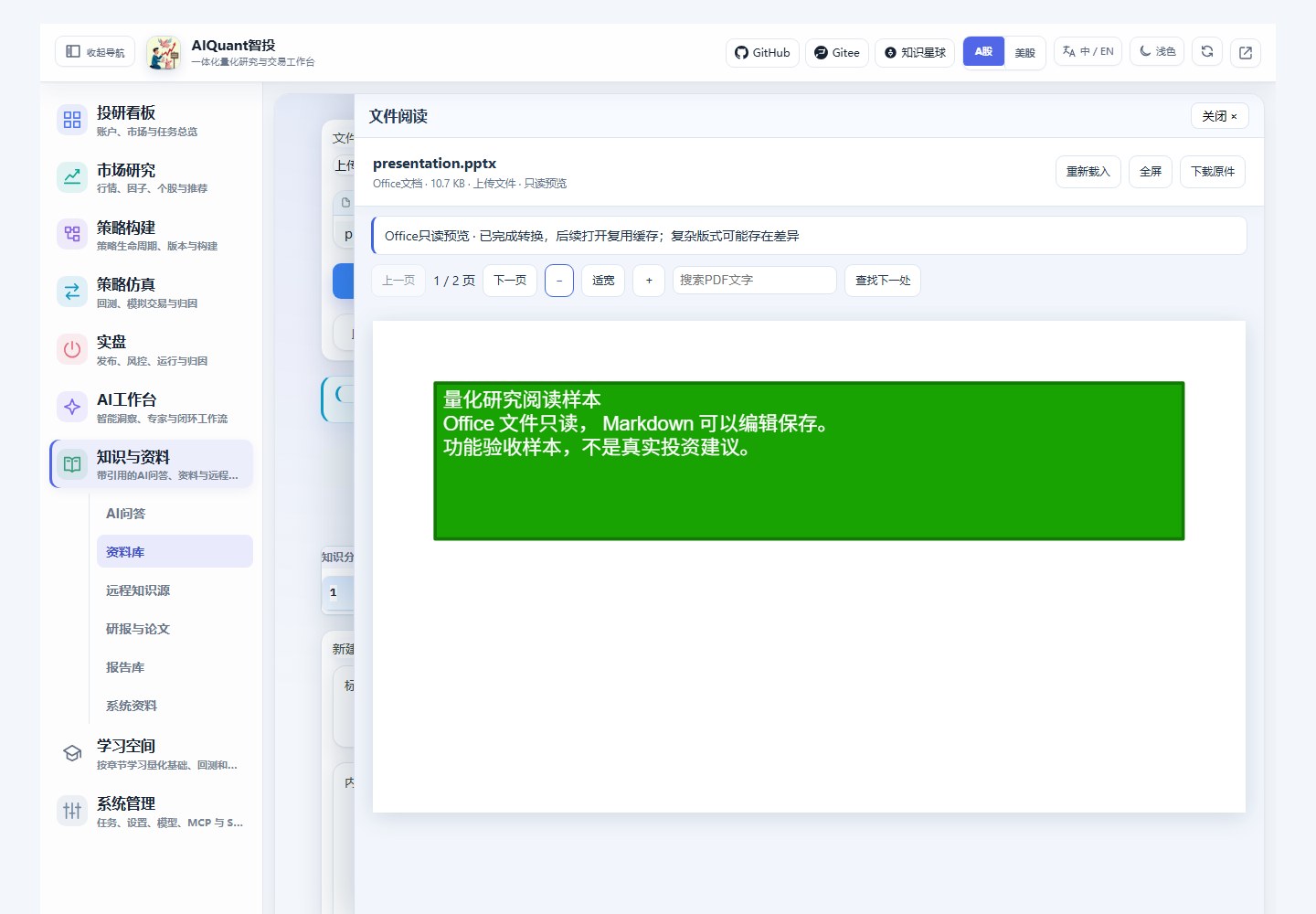
图69:两页演示样本的只读预览;可以翻页、适宽、缩放和搜索可提取文字。
支持DOC/DOCX、XLS/XLSX、PPT/PPTX及ODT/ODS/ODP。第一次打开由后台转换,界面显示排队或处理中;完成后自动展示PDF,重复打开复用缓存。首次转换可能需要数十秒,文件大小、字体和版式都会影响时延,导航和聊天不等待转换完成。
顶部“下载原件”下载原始Office文件,不是把PDF改名为Office。复杂字体、公式、分页和浮动对象可能与Microsoft Office不同,重要版式仍需对照原件。损坏、加密、超时或格式不支持时会显示失败原因,保留原件下载。
知识与会话附件
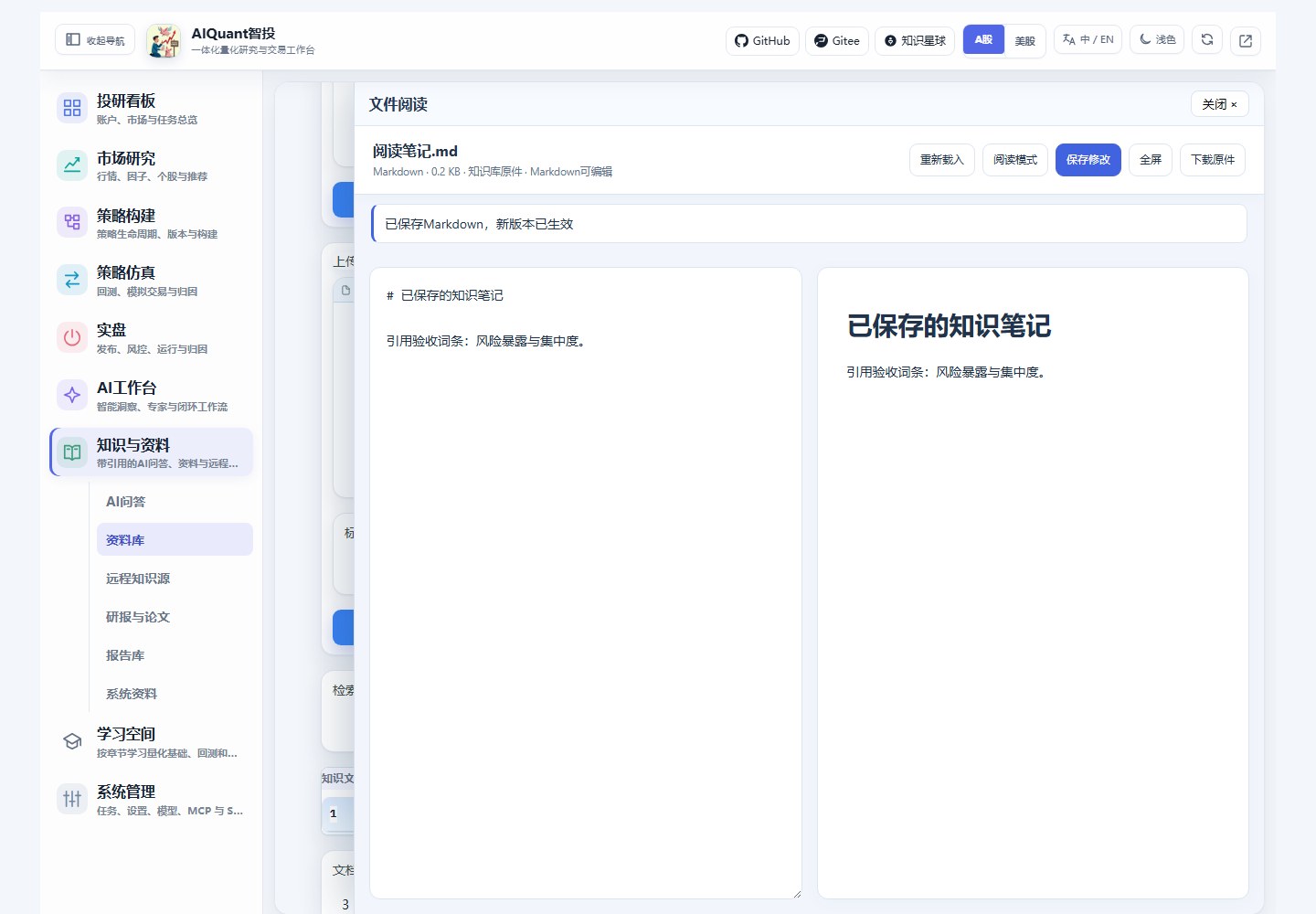
图70:通过知识库原件入口修改Markdown后,检索已命中新正文;原件、正文和分块关联保存。
新上传到知识库的DOCX/PDF等资料会保留原始字节。历史记录没有原件时,面板明确显示“历史记录没有原件,以下为提取文本”,不能还原旧Word/PDF版式。旧原生Markdown笔记可以编辑,旧Office提取正文保持只读。
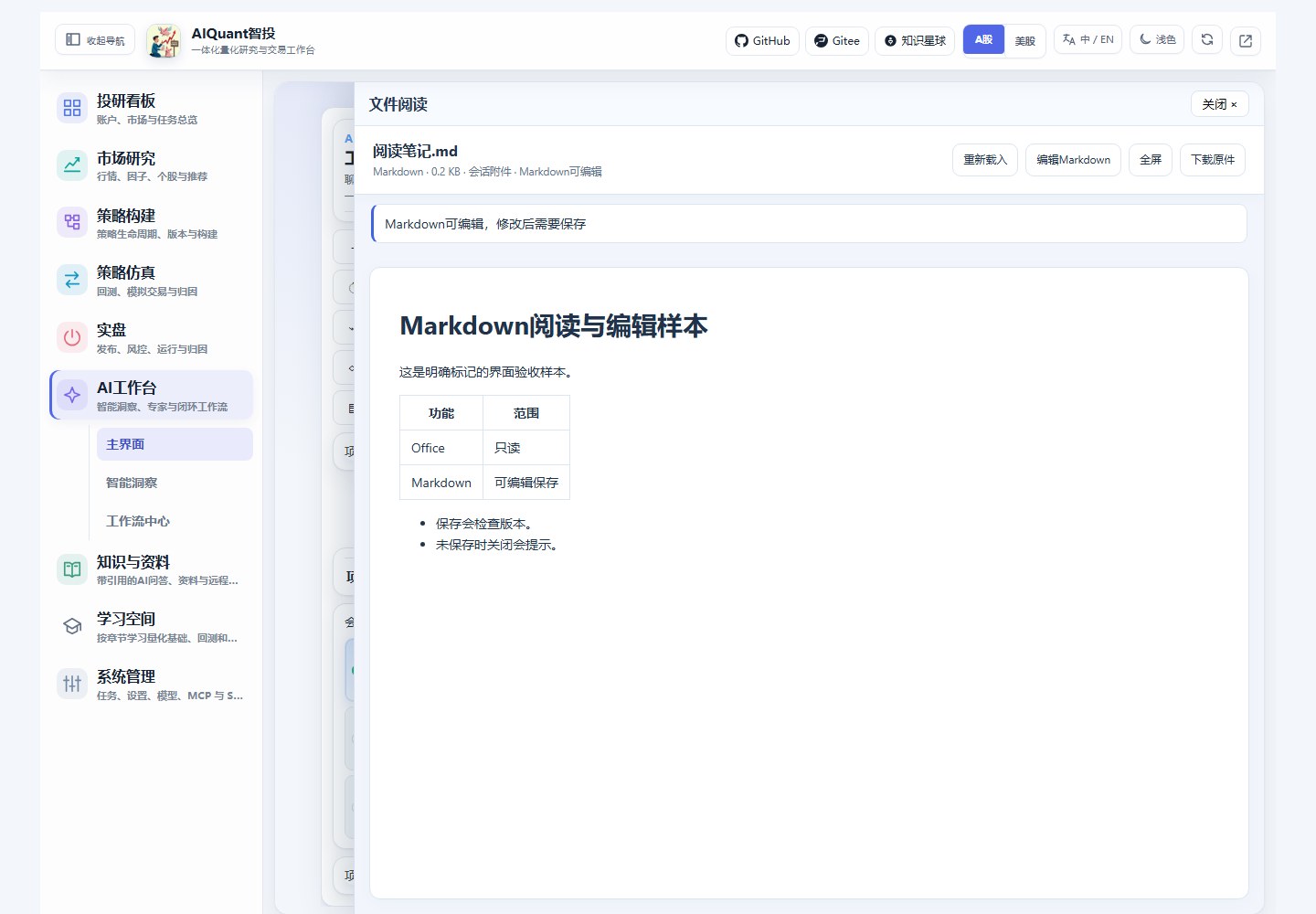
图71:实际点击测试会话中的Markdown附件;对话后台明确为mock,验收的是阅读入口,不表示真实模型分析。阅读或保存附件不会自动将更新内容重新发送给模型;需要模型读取新版本时,应重新添加相应文件。
HTML、PDF、图片与文本
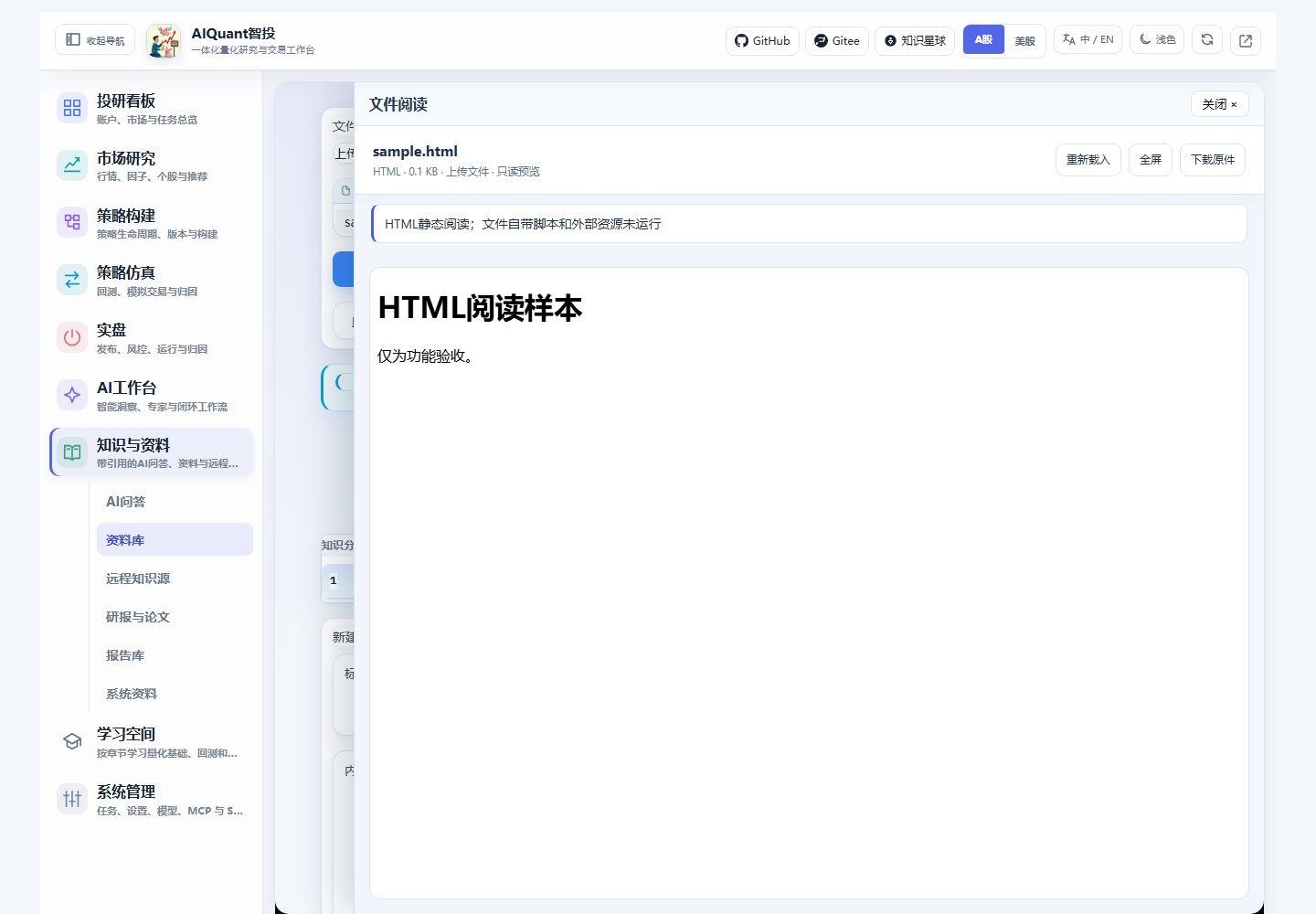
上传HTML默认静态隔离阅读,不运行文件自带脚本及外部资源;依赖脚本生成的内容可能不可见。平台Skill报告在原“智能洞察/报告库”入口继续保留已有的交互图表预览。
PDF提供翻页、适宽、缩放与文字搜索。中文文字按页面位置整理后匹配;扫描PDF没有文字层时仍能阅读,但不能据此提供OCR搜索。图片支持PNG/JPEG/WebP,普通代码、CSV、JSON、YAML等按只读文本展示。
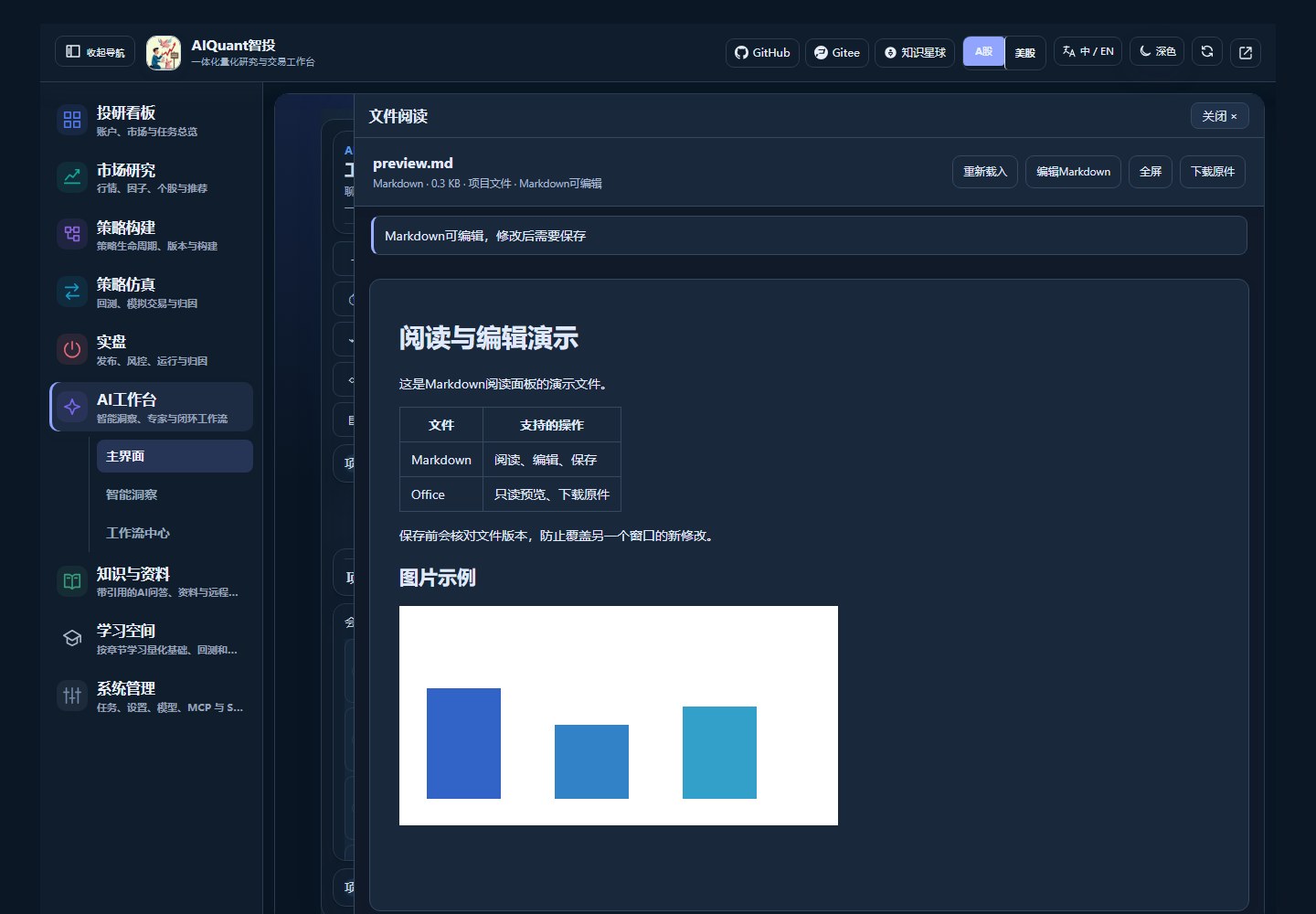
图73:阅读面板跟随工作台主题,支持全屏;PDF纸张保留白色。阅读时暂时隐藏悬浮AI按钮,关闭后恢复。
环境与限制
前端资源固定为PDF.js6.4.299、markdown-it15.0.3,本地提供,不依赖外部CDN。Windows在项目根目录使用已配置的独立Python执行:
脚本校验下载哈希,将LibreOffice26.8.1和解包工具保存在项目.tools/;不安装Microsoft Office,不修改系统或Conda包。源码中已经包含固定版本的阅读资源,首次部署仍需准备Office转换器;Windows脚本可以重建本地资源。
Linux可以执行不带--office的同一脚本准备前端资源,再通过.env的ALL_IN_ONE_PREVIEW_OFFICE指向已部署的LibreOffice或项目内便携程序;默认查找libreoffice。中文字体需要部署机器提供。本轮Windows已实测,Linux尚未实机验收。
配置位于egs/config/knowledge/file_preview.yaml:默认原文件20MiB,Markdown编辑及文本预览2MiB;较大文本提供只读截取及完整下载。Office转换默认60秒、一个工作线程、最多四个未完成任务;转换PDF上限50MiB,阅读上限500页。修改转换器或字体配置后应重启服务并核对预览。
转换缓存、修改前版本和原件位于服务数据目录的file_previews/;转换工作区位于项目.tools/preview_jobs/。它们保留用于重开与核对,本版不自动删除历史文件。仅能读取允许的项目文件和已登记原件,密钥、数据库、环境、运行缓存等受保护;新的登记/写入接口拒绝跨站网页请求。文件ID不是登录认证,仍沿用平台现有本地部署访问模型。
原理见文件预览与版本保存,原始选型依据见开发资料中的网页文档预览调研。主Gradio环境既有Pillow37条告警未因本功能消失,见运行环境说明。